
Para todos
Instala Lobtix en tu móvil
Añade Lobtix a la pantalla de inicio en iPhone o Android, y cómo llegan las actualizaciones.
Lobtix funciona en el navegador: no hay nada que descargar de la App Store ni de Google Play. Si lo añades a la pantalla de inicio, tendrás un icono como el de cualquier otra app, se abrirá a pantalla completa sin las barras del navegador y las notificaciones push serán más fiables.
Los pasos son distintos en iPhone y en Android, así que elige tu móvil abajo.
iPhone y iPad
Sección titulada «iPhone y iPad»- Abre app.lobtix.com en Safari. Solo funciona en Safari: los demás navegadores de iPhone no pueden añadir Lobtix a la pantalla de inicio.
- Toca el botón Compartir de la barra de herramientas: el cuadrado con una flecha hacia arriba.
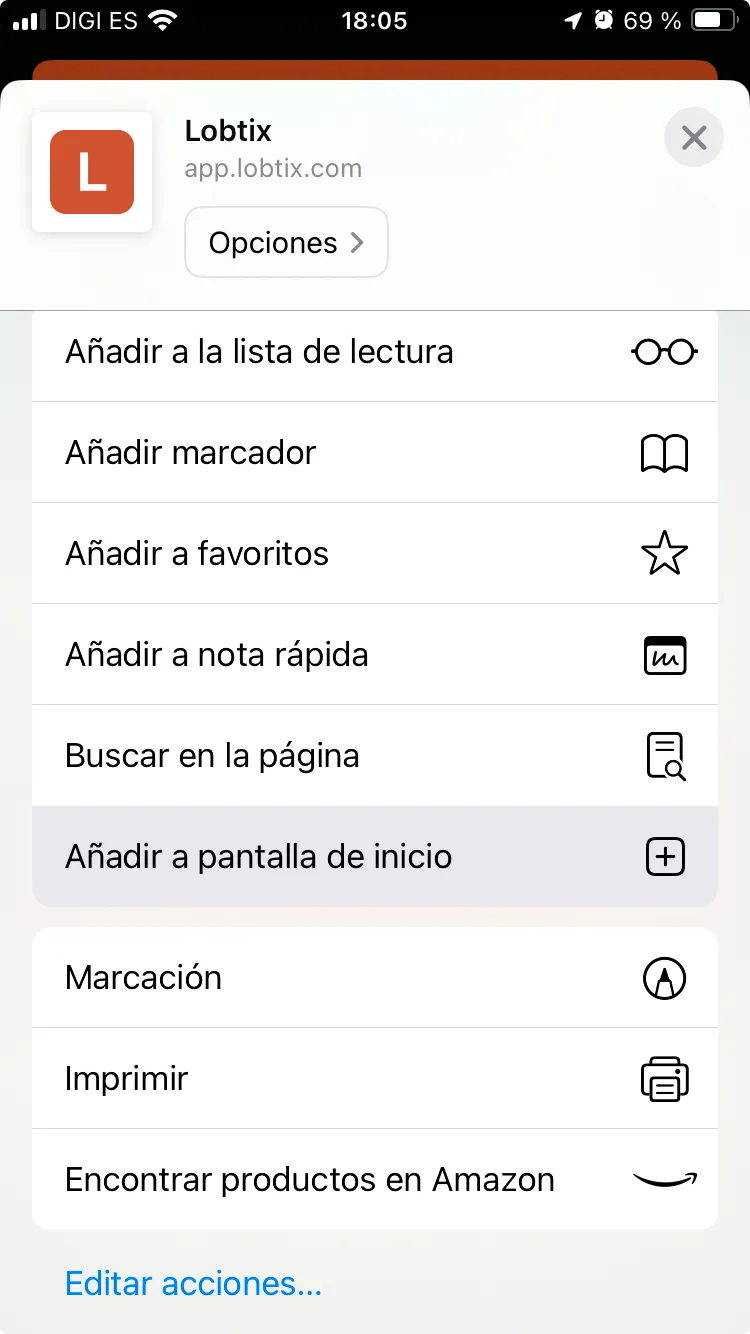
- Baja por la lista y toca Añadir a pantalla de inicio.
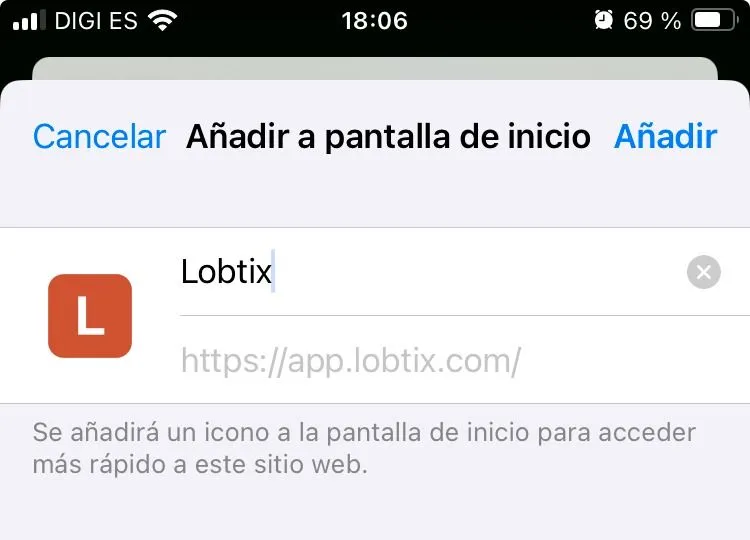
- Toca Añadir arriba a la derecha. Lobtix aparecerá en tu pantalla de inicio como Lobtix.
Android
Sección titulada «Android»- Abre app.lobtix.com en Chrome.
- Toca el menú ⋮ arriba a la derecha.
- Toca Instalar aplicación. En algunas versiones de Chrome aparece como Añadir a pantalla de inicio.
- Confirma con Instalar. Lobtix aparecerá en la pantalla de inicio y en el cajón de aplicaciones.
Mantener la app actualizada
Sección titulada «Mantener la app actualizada»Como Lobtix no viene de una tienda de aplicaciones, no hay nada que actualizar a mano: las nuevas versiones llegan solas.
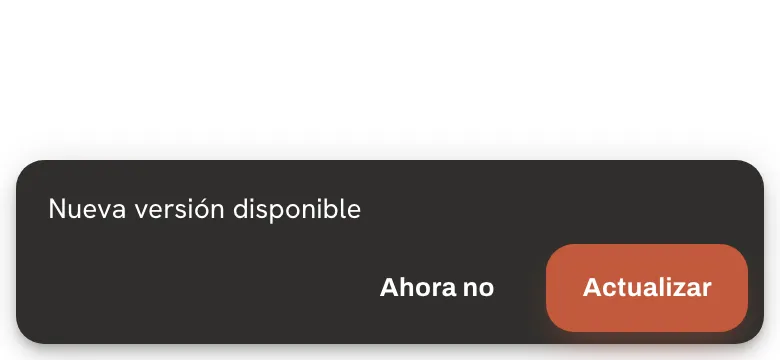
Cuando hay una lista, aparece una barra en la parte inferior de la pantalla: Nueva versión disponible.
- Actualizar cambia de versión al momento. La app se recarga sobre la nueva versión, cosa de un segundo, así que termina antes lo que estés haciendo.
- Ahora no te deja en la versión que estás usando. Volverás a ver el aviso la próxima vez que abras la app.
Lobtix busca una versión nueva al abrirla, al volver a ella, cuando se recupera la conexión y cada media hora mientras la tienes abierta.
¿No encuentras lo que buscas? Nuestro equipo estará encantado de ayudarte.